Un sistem fotovoltaic poate contribui la reducerea costurilor cu energia electrică. IMPULS oferă soluții pentru vânzarea și montajul sistemelor fotovoltaice, precum și pentru stații de încărcare destinate vehiculelor electrice.
Soluții și servicii disponibile
Sisteme fotovoltaice on-grid
Sisteme fotovoltaice off-grid
Sisteme fotovoltaice hibride
Stații de încărcare pentru vehicule electrice
Dosar de prosumator
Te ajutăm cu întocmirea dosarului de prosumator, în funcție de necesitățile proiectului.
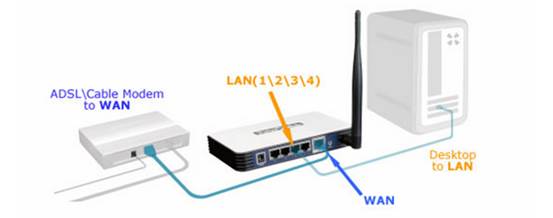
Pregătiri: Vă rugăm să conectați computerul la routerul TP-Link prin cablu sau prin intermediul rețelei wireless. Este recomandat să-l configurați printr-o conexiune prin cablu.
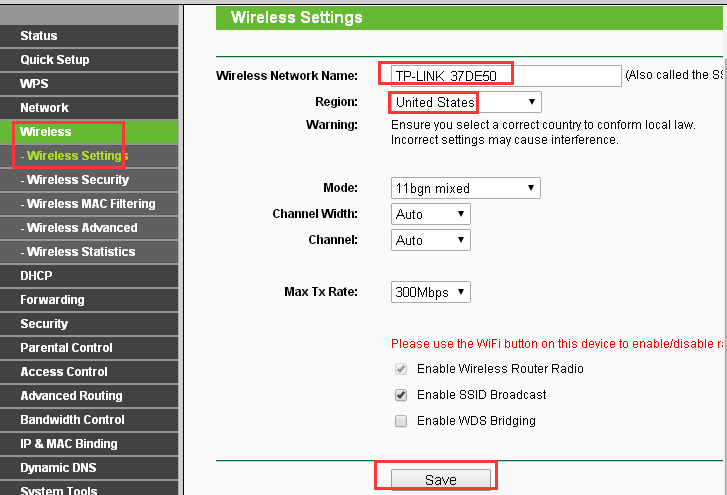
Autentificați-vă în pagina de management web al routerului Pentru mai multe detalii, vă rugăm să consultați articolul Cum pot accesa Pagina de Management a unui router wireless TP-Link?Pasul 1 Selectați Wireless > Wireless Settings din meniul din partea stângă, pentru a deschide pagina setărilor wireless.
Wireless Network Name (Nume rețea wireless sau SSID pentru unele modele): Creați un nume nou pentru rețeaua dumneavoastră wireless. Dacă doriți puteți să utilizați denumirea implicită (din fabrică) a rețelei wireless – TP-Link _ ******. Region (Regiunea): Selectați locația actuală. Funcțiile „Enable Wireless Router Radio” și „Enable SSID Broadcast” ar trebui să fie bifate amândouă. Vă rugăm să nu modificați alte setări în această pagină, dacă nu este necesar. Pasul 2 Apăsați pe butonul Save (Salvare) pentru a salva setările. Notă: După ce ați apăsat pe butonul Save (Salvare), pentru anumite modele veți vedea un mesaj afișat cu roșu în partea de jos a paginii. Nu este necesar să Reboot (Reporniți) routerul de aici, puteți să îl reporniți la sfârșitul configurării.
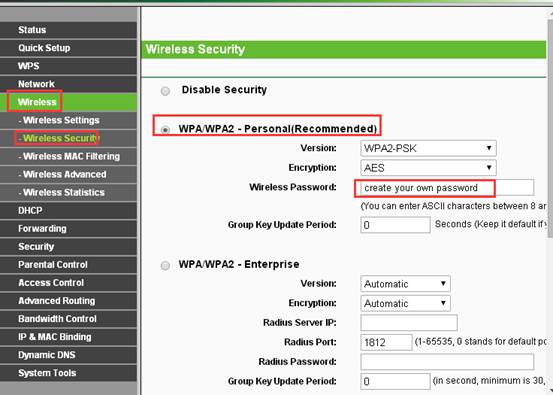
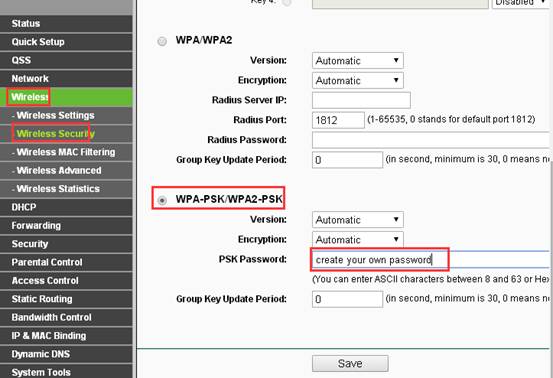
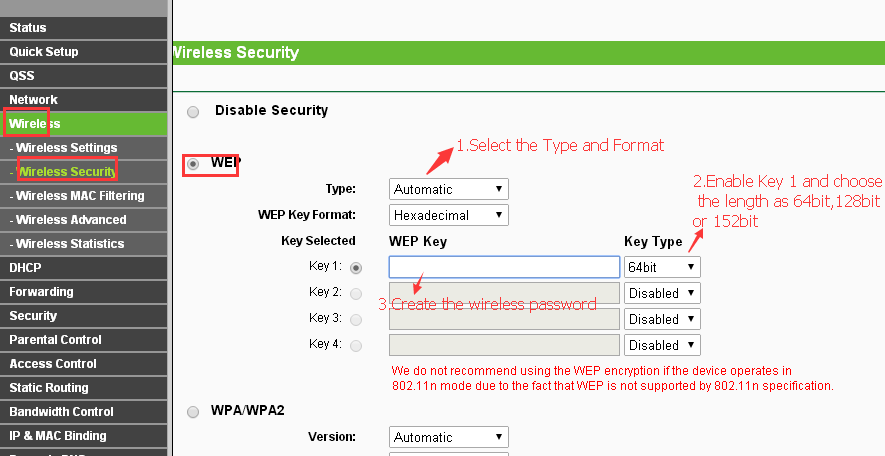
Pasul 3 Selectați Wireless > Wireless Security în meniul din partea stângă. Este recomandat să utilizați WPA/WPA2 Personal (Recommended), la unele modele aceasta se numește WPA-PSK/WPA2-PSK .
Version: WPA-PSK or WPA2-PSK Encryption: AES Wireless Password (parola wireless de asemenea numită și parola PSK): introduceți parola Wi-Fi dorită (minim 8 caractere); aceasta mai este numită și cheie de rețea Wireless. În cazul în care doriți să utilizați tipul de securitate wireless WEP, aveți nevoie să respectați anumite reguli pentru a crea parola wireless. Pentru criptare pe 64 de biți – Puteți introduce 10 caractere hexadecimale (orice combinație de 0-9, a-f, A-F, iar lipsa parolei nu este permisă) sau 5 caractere ASCII. Pentru criptarea pe 128 de biți – Puteți introduce 26 caractere hexadecimale (orice combinație de 0-9, a-f, A-F, iar lipsa parolei nu este permisă) sau 13 caractere ASCII. Pentru criptarea pe 152 de biți – Puteți introduce 32 caractere hexadecimale (orice combinație de 0-9, a-f, A-F, iar lipsa parolei nu este permisă) sau 16 caractere ASCII.
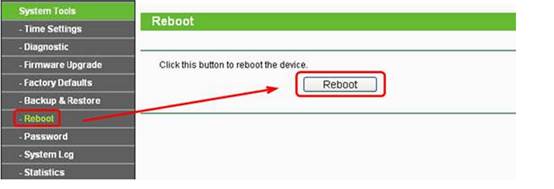
Pasul 4 Apăsați pe butonul Save (Salvare) pentru a salva setările. Pasul 5Click here (Apăsați aici) în partea de jos a paginii pentru a reporni routerul; sau puteți accesa la System tools > Reboot (Instrumente de sistem > Repornire), pentru repornirea routerului și pentru ca setările efectuate să se aplice.
Pentru mai multe detalii despre fiecare funcție și configurarea acestora te rugăm să accesezi secțiuneaDownloadpentru a descărca manualul de utilizare al produsului tău.
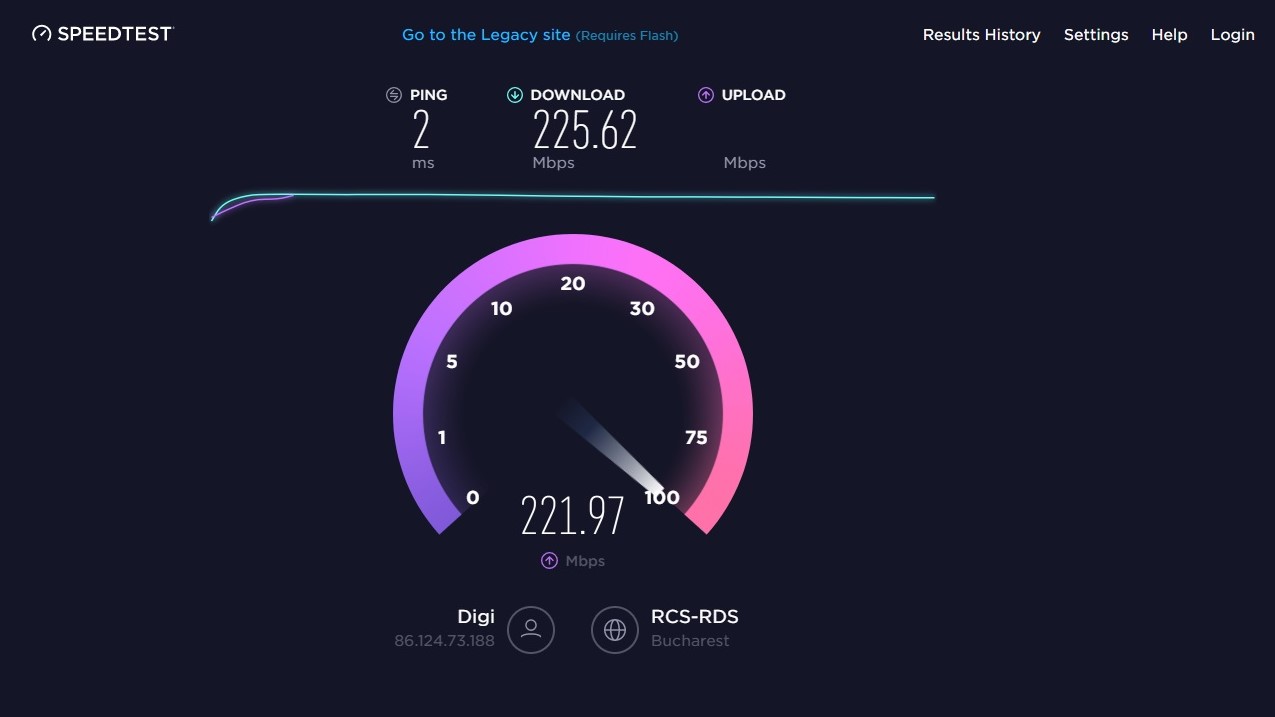
Pentru cei care vor să afle cum e viteza lor la internet, SpeedTest a devenit un etalon. E și aplicație, e și site web, iar lunar prezintă statistici pentru internet mobil și fix, ca să vezi cum stă România în comparație cu alte țări.
Ca să afli viteza ta la internet, intri pe site și dai Go. Atât de simplu e. Grafica e ceva mai îngrijită decât la Netograf și ai un istoric al vitezelor tale. Poți, de exemplu, să vezi rapid ce viteze pe internet ai în mai multe locuri în care ai nevoie de conexiune. Ziceam de aplicație și e bine de știut că e disponibilă atât pe iOS, cât și pe Android.
1. Un astfel de reset va readuce dispozitivul dumneavoastră la setările de fabrică. Va trebui să reconfigurezi dispozitivul de la zero sau poți încărca fișierul de back-up salvat înainte de reset.
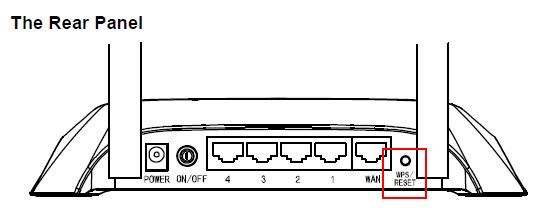
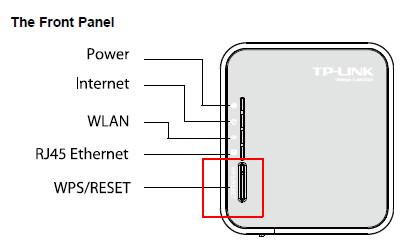
2. Pentru aceste modele, putem vedea butonul WPS/RESET pe panoul din spate/din față. Pentru folosirea funcției WPS, te rugăm să apeși scurt butonul, sub 5 secunde, iar după apăsare LED-ul WPS se va aprinde intermitent; pentru a reseta routerul, te rugăm să apeși butonul pentru cel puțin 10 secunde.
Există două metode pentru a reseta routerul la setările de fabrică:
Metoda 1:reset hard / prin apăsarea butonului RESET
Cu routerul alimentat și pornit, apasă și menține apăsat butonul WPS/RESET (pentru mai mult de 10 secunde) până când LED-ul SYS se aprinde intermitent rapid în loc de intermitent lent. Apoi eliberează butonul și așteaptă repornirea routerului cu setările de fabrică.
Metoda 2 : reset soft / folosind utilitarul Web de management (pagina de management)
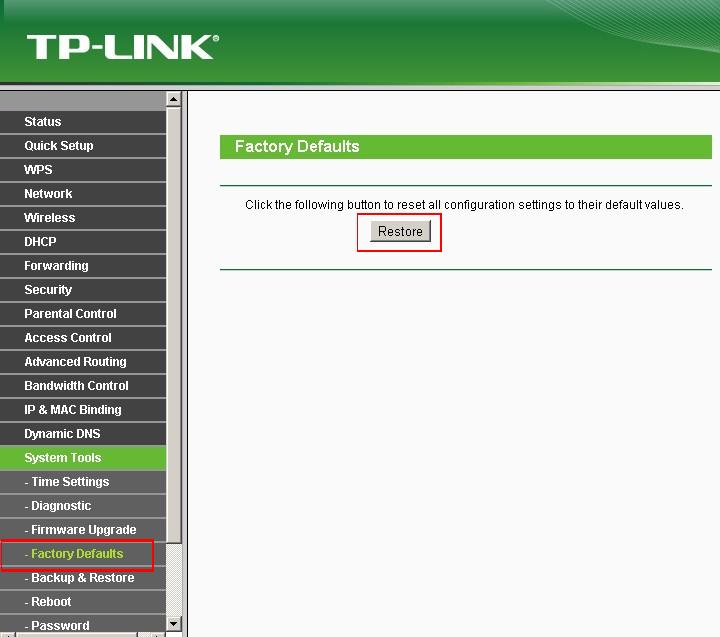
Dacă te afli pe pagina de management, poți folosi funcția Factory Defaults.
Te rugăm să navighezi la pagina System Tools -> Factory Defaults”, apoi apasă pe butonul restore și așteaptă repornirea routerului cu setările de fabrică.
Note:
1. Asigură-te că routerul rămâne alimentat și pornit până la finalizarea repornirii.
2. Adresa IP implicită este 192.168.1.1 / 192.168.0.1 / 192.168.0.254, iar utilizatorul și parola implicite sunt ambele admin (litere mici).
3. Asigură-te că adresa IP a computerului este în același subrețea cu dispozitivul TP-Link. Adică o adresă de forma 192.168.1.X / 192.168.0.X (X între 2~253), iar masca de subrețea este 255.255.255.0.